Trước ngày đi làm chỉ cần làm 2 việc: chuẩn bị đủ hồ sơ và tải ứng dụng.
1Hồ sơ cần chuẩn bị đủ QUAN TRỌNG
- Thông tin cư trú: chụp phần Thông tin hành chính + Thông tin cư trú trên VNeID. Để chung với hồ sơ.
- Định danh mức 2: chụp màn hình “Căn cước điện tử” trên VNeID.
- CCCD: chụp màn hình “Thông tin thẻ Căn cước” trên VNeID.
Chụp đủ các màn hình, không cắt mất thông tin.
-
📖 Hướng dẫn lấy ảnh CCCD
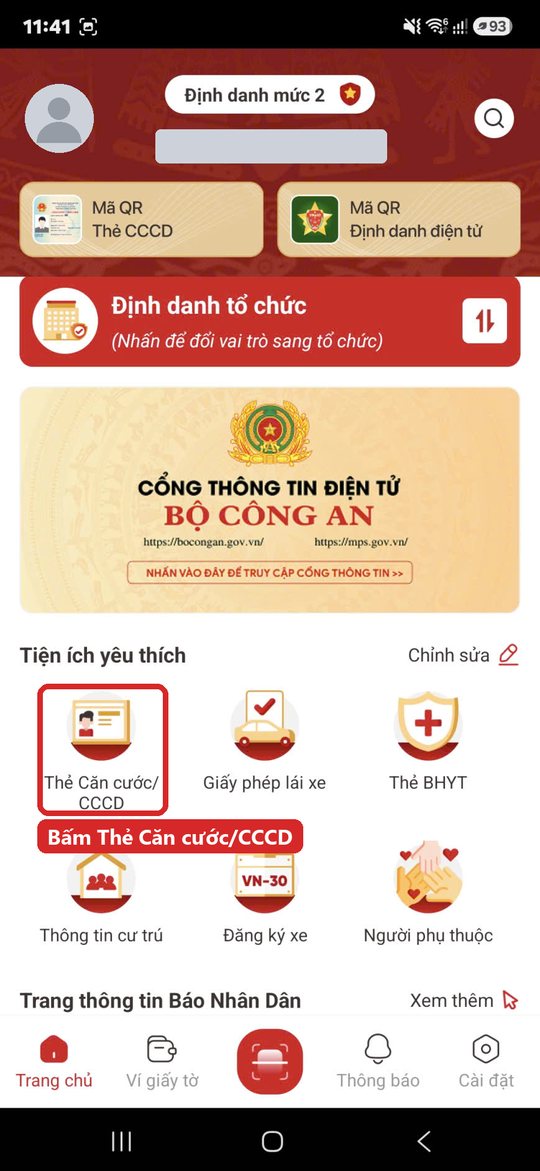
1Mở VNeID, bấm “Thẻ Căn cước/CCCD” 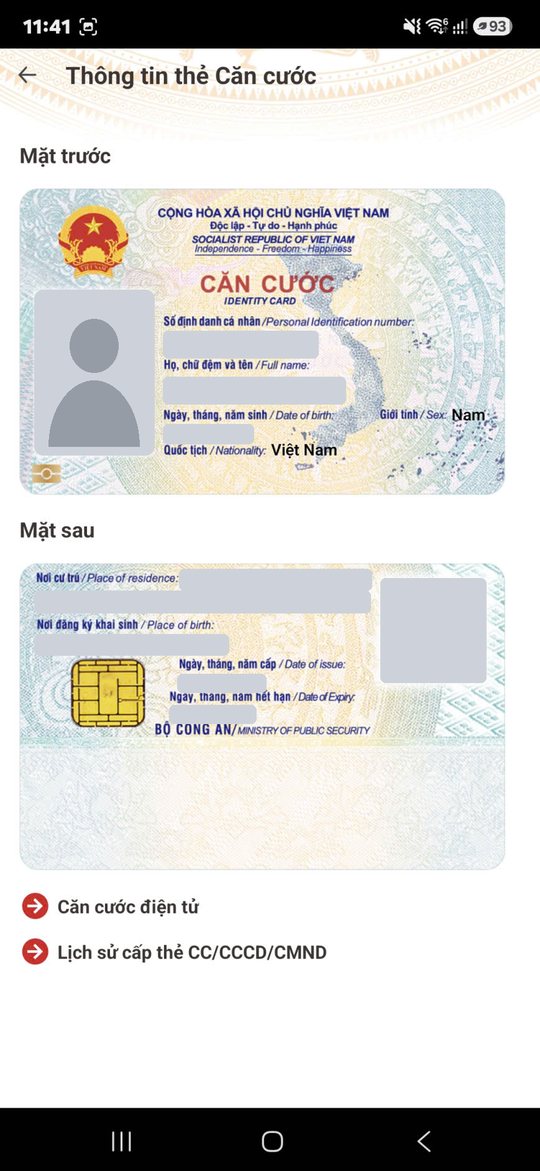
2Màn hình cuối — chụp lại màn hình này Vuốt ngang để xem tiếp. Ảnh minh họa đã che thông tin cá nhân.
📖 Hướng dẫn lấy ảnh định danh mức 2
1Mở VNeID, bấm “Thẻ Căn cước/CCCD” 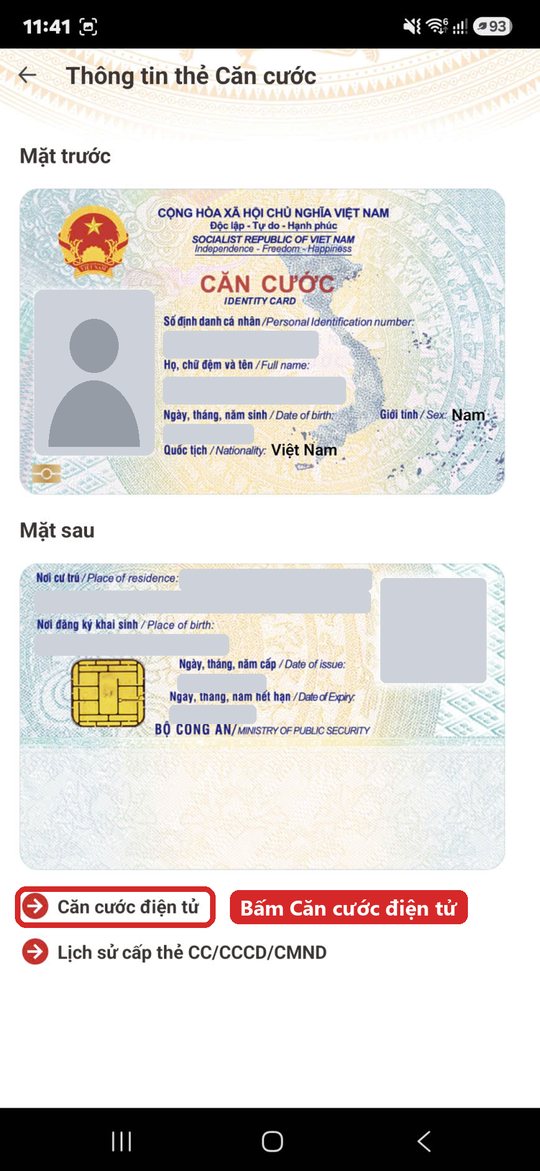
2Bấm “Căn cước điện tử” ở phía dưới 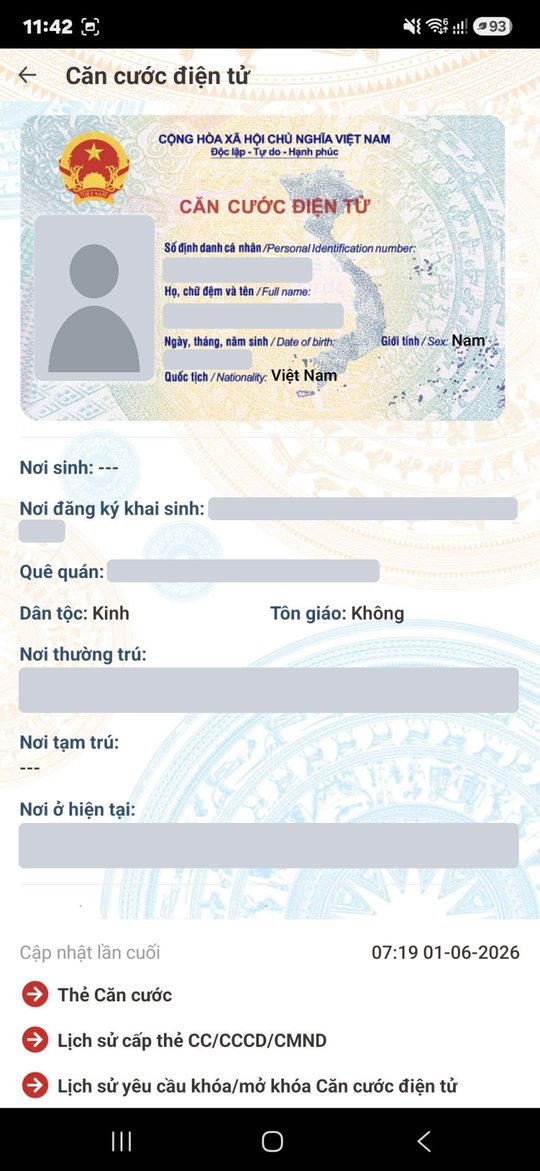
3Màn hình cuối — chụp lại màn hình này Vuốt ngang để xem tiếp. Ảnh minh họa đã che thông tin cá nhân.
-
📄 Xem mẫu CT07 (TT 116/2026/TT-BCA)
📖 Hướng dẫn lấy thông tin cư trú
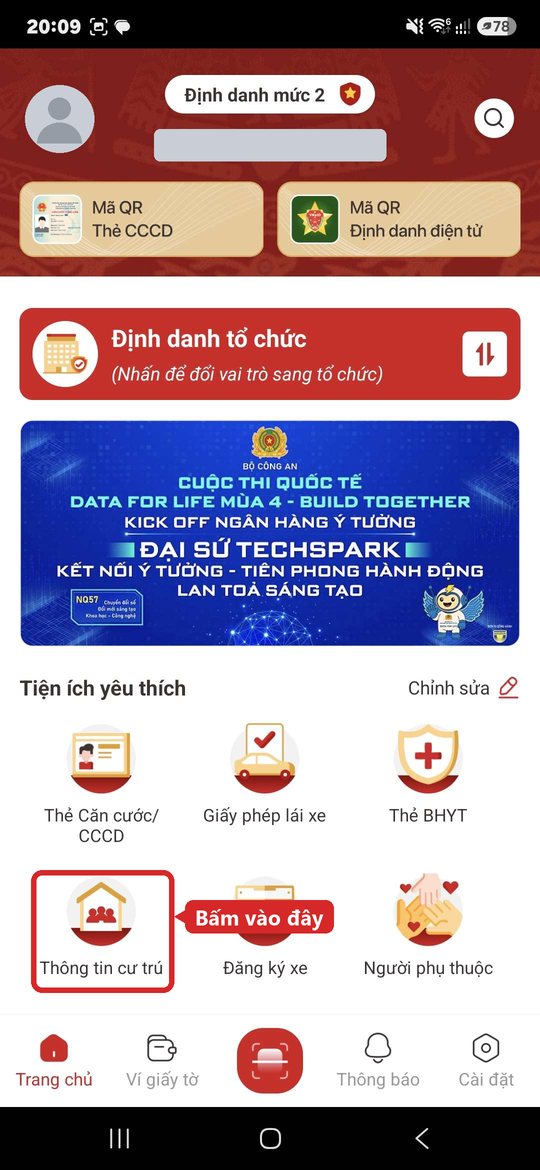
1Mở VNeID, bấm “Thông tin cư trú” 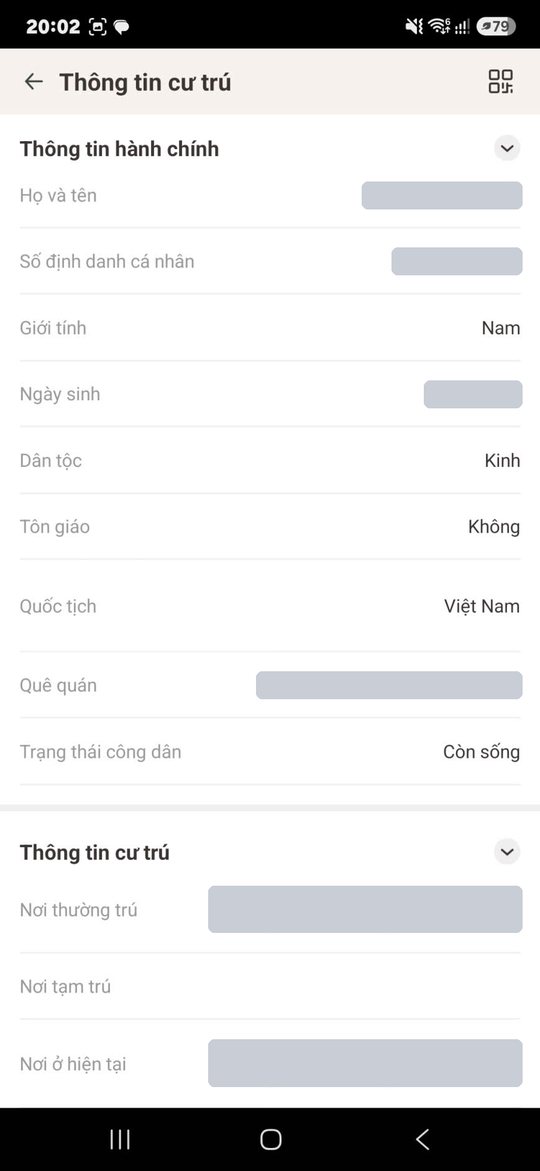
2Chụp màn hình này 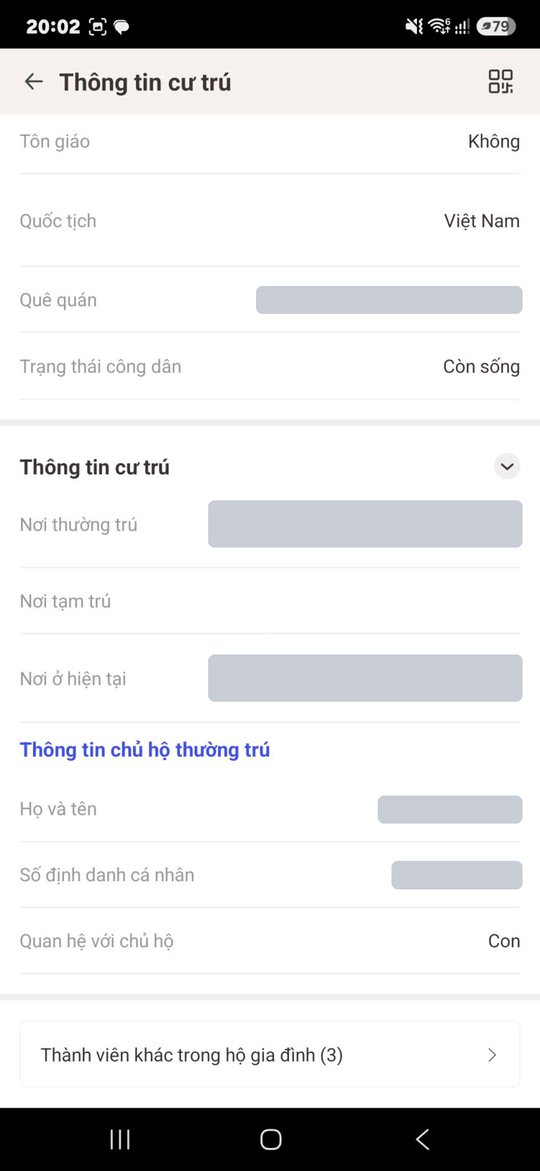
3Kéo xuống, chụp tiếp phần còn lại Vuốt ngang để xem tiếp. Ảnh minh họa đã che thông tin cá nhân.
- 📄 Tải mẫu phiếu (Word)
-
📖 Hướng dẫn lấy ảnh GPLX (VNeTraffic)
⬇ Tải app VNeTraffic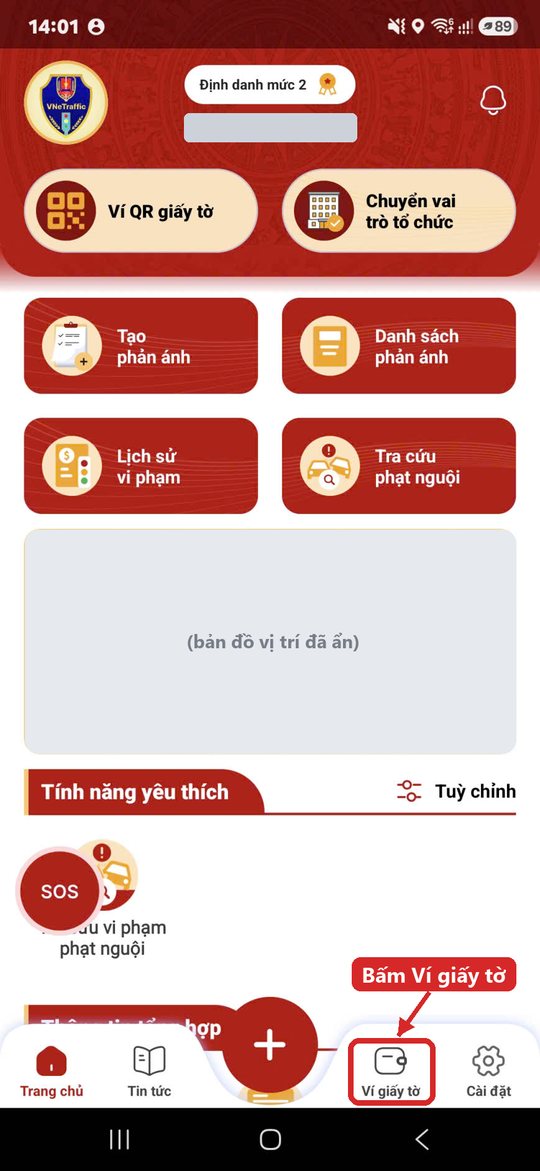
1Mở VNeTraffic, bấm “Ví giấy tờ” 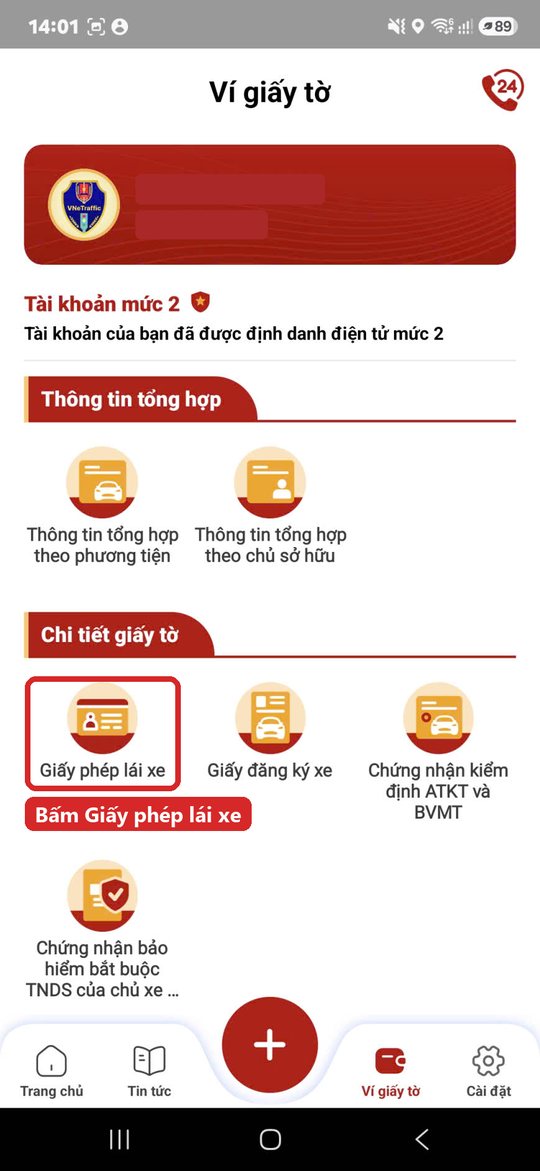
2Bấm “Giấy phép lái xe” 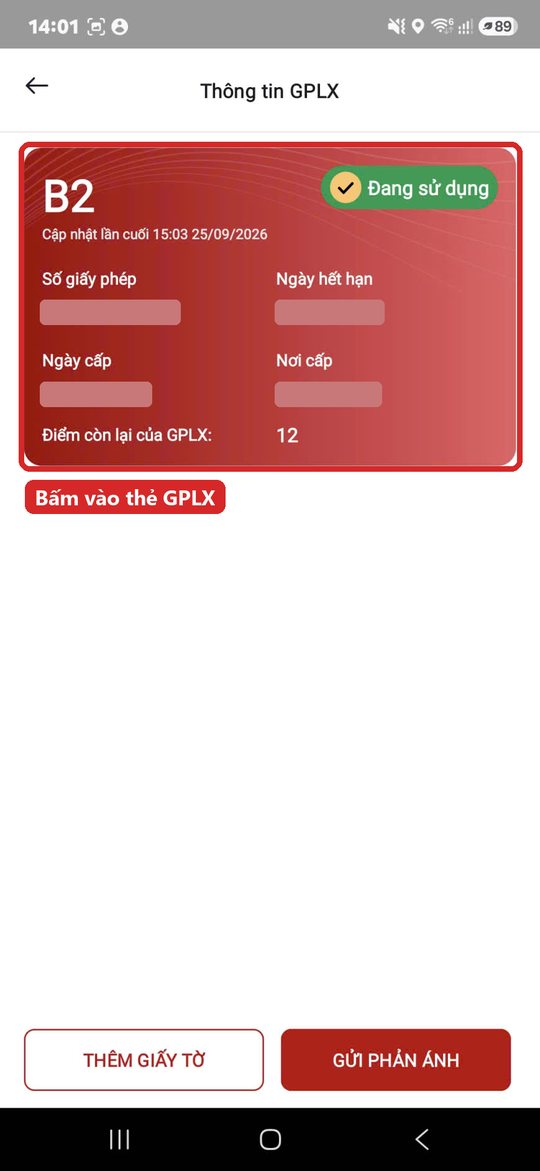
3Bấm vào thẻ GPLX 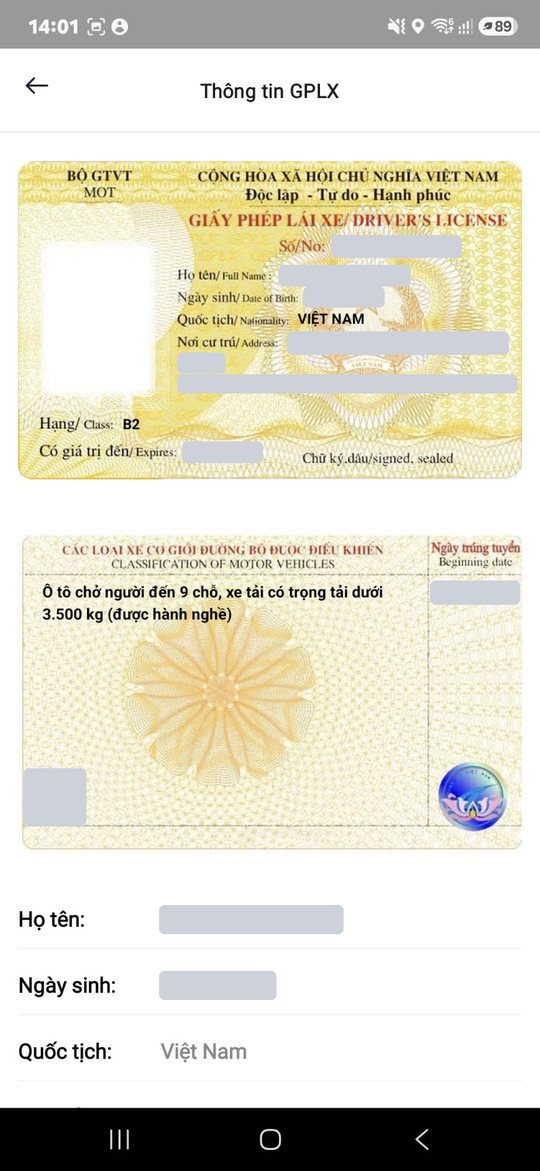
4Bắt buộc chụp màn hình này 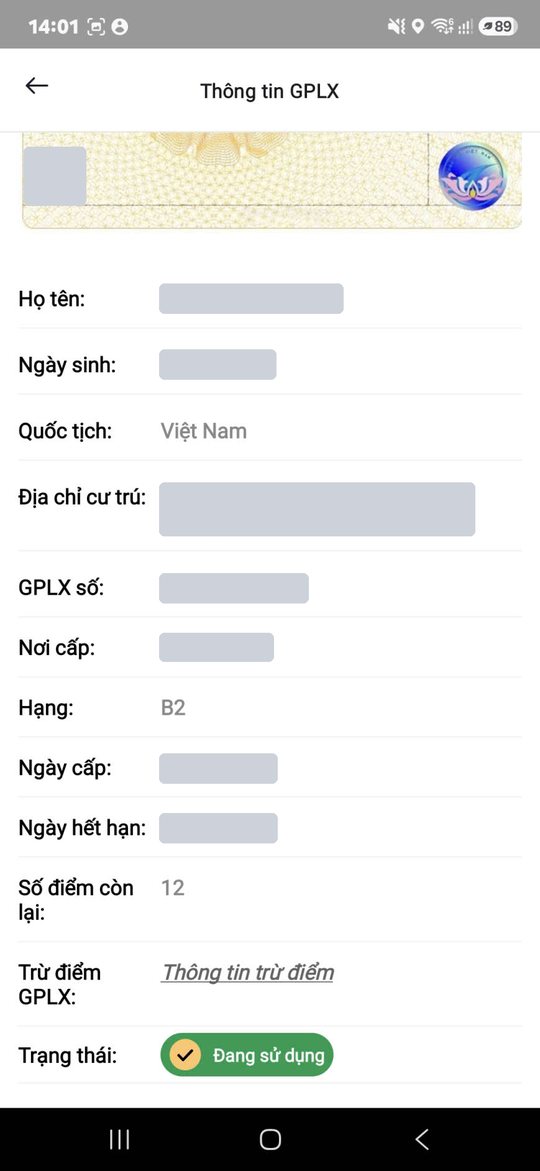
5Kéo xuống, bắt buộc chụp tiếp màn hình này Vuốt ngang để xem tiếp. Ảnh minh họa đã che thông tin cá nhân.
Đánh dấu để tự kiểm tra — chỉ lưu trên điện thoại của bạn.
2Tải ứng dụng
Bấm nút là tự mở đúng CH Play (Android) hoặc App Store (iPhone). Hoặc đưa mã QR cho người khác quét bằng camera.
3Đến dự án
- Có mặt tại dự án lúc 8:00
-
🪪 NHỚ MANG THEO CCCD BẢN GỐC
Để anh Cảm lấy thông tin vào cổng và đăng nhập app ký hợp đồng điện tử. Không mang CCCD là không làm thủ tục được.
- Đến cổng dự án, đứng tại vị trí “Đứng ở đây” trên sơ đồ, gọi anh Cảm để được bảo lãnh vào.
- 1Qua cầu sắt, đi thẳng tới chỗ “Đứng ở đây” cạnh cổng quét khuôn mặt.
- 2Đứng tại đó, gọi anh Cảm để được bảo lãnh vào.
- 3Vào trong gửi xe ở nơi để xe.
- 4Quay lại cổng quét khuôn mặt để làm thủ tục vào cổng.
Sau khi làm xong thủ tục vào cổng: vào ngồi đợi tại phòng họp lớn
- Vào khu văn phòng, ngồi đợi tại phòng họp lớn (xem sơ đồ khu văn phòng).
4Việc phải xong trong ngày đầu tiên
- Nộp đủ hồ sơ lên ILV. Thiếu hồ sơ đến lúc gia hạn hợp đồng sẽ bị lập biên bản vi phạm (lỗi nhóm 3).
- Cập nhật ảnh đại diện và tên trên tất cả tài khoản bạn dùng để làm việc và liên lạc với công ty:
- Ảnh đại diện: dùng khung Vincons — mở link dưới, chọn ảnh của bạn, tải ảnh có khung về rồi đặt làm ảnh đại diện.
- Tên: đổi đúng họ tên theo CCCD (đủ họ, tên đệm, tên, có dấu).
- Gửi 3 ảnh quét khuôn mặt vào cổng cho an ninh (xem khung bên dưới).
- Chấm công ra (checkout) trên ILV. Riêng ngày nhận việc chỉ cần chấm ra, không cần chấm vào.
Chụp bằng camera thường của điện thoại, rõ nét:
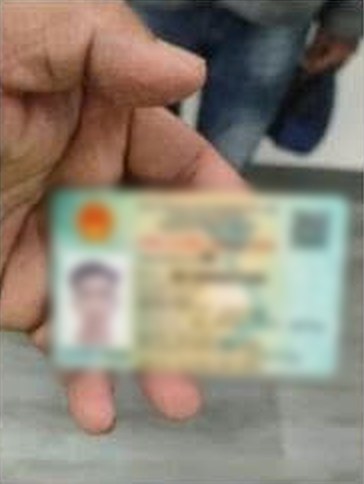
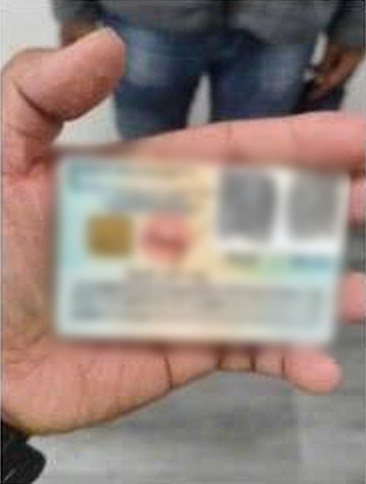
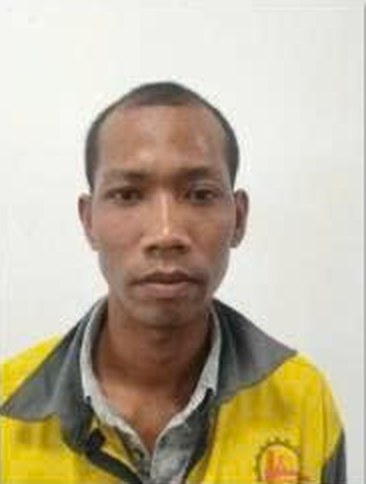
- CCCD 2 mặt: chụp thẻ thật, rõ chữ, không lóa.
- Chân dung: đứng áp sát vào tường, phông nền trơn, không có vật gì phía sau, không đội nón.
Ảnh mẫu đã làm nhòe chữ trên thẻ — ảnh của bạn phải rõ chữ.
⬆ Vào trang tự up 3 ảnhĐăng nhập bằng Mã nhân viên + 4 số cuối số điện thoại, viết liền (ví dụ 12345675678) → up vào khung “Cổng ra vào”.
Trong tuần đầu tiên: học xong bài định hướng trên VAPP2 và bài định hướng tập trung (xem mục 10).
5Tài khoản của bạn
Hành chính sẽ cấp cho bạn một tài khoản. Ghi lại cẩn thận vì dùng chung cho nhiều app:
- Đăng nhập
- ……… @vingroup.net
- ……… @vincons.net
- Mật khẩu
- ……… (cũng là mật khẩu mở phiếu lương)
- Mã nhân viên
- ………
Dùng tài khoản này để đăng nhập:
- ILV (biểu tượng màu đỏ)
- VAPP2 (LMS Learner) — lms.v-app.vn
- VSC (VinSmart Construction) — bấm “Đăng nhập với tài khoản Vingroup”
Không chia sẻ mật khẩu cho người khác.
6Chấm công trên ILV
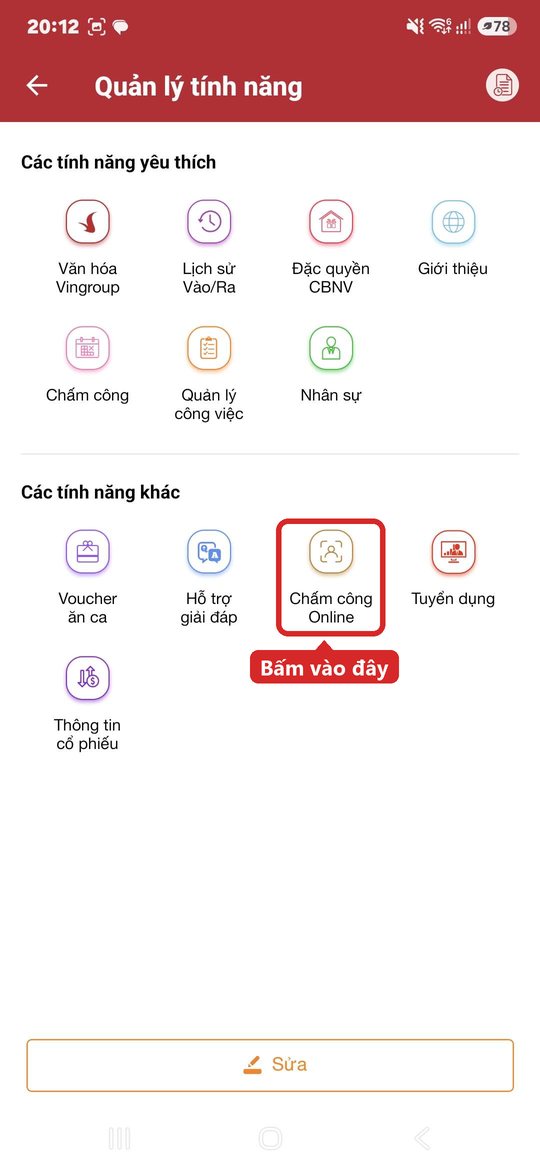
Vào ILV → bấm Chấm công Online. Không thấy ở trang chủ thì bấm Tất cả để hiện ra. Mỗi ngày chấm 2 lần: vào ca và ra ca.
📖 Nhấn để xem hướng dẫn chấm công (có ảnh)
Mở Chấm công Online
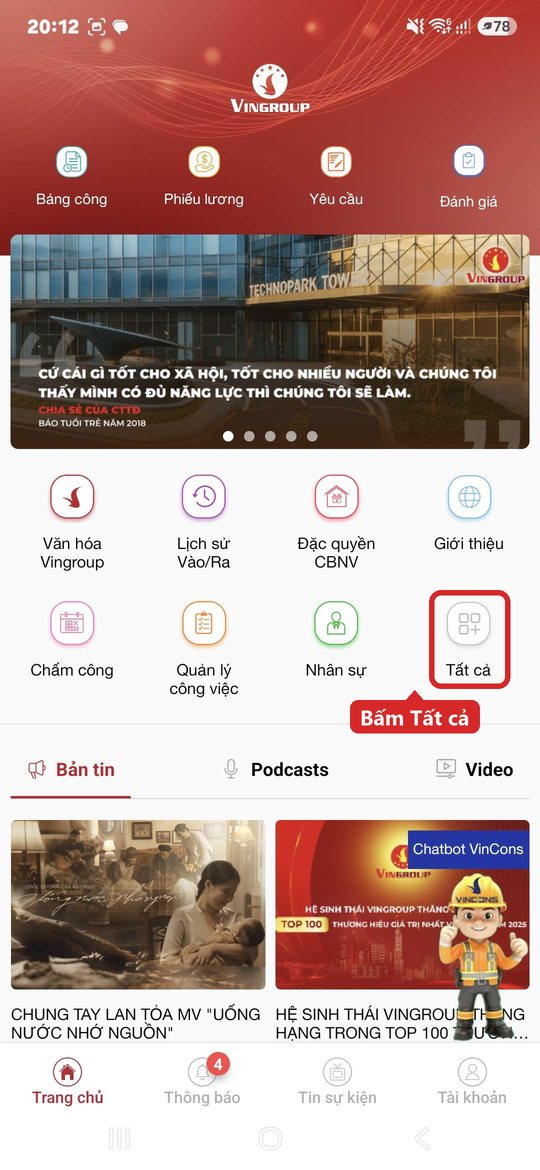
Màn hình chấm công

- 1Tọa độ GPS phải hiện “Tọa độ hợp lệ” màu xanh lá. Nhớ bật định vị trên điện thoại.
- 2Thiết bị Beacon báo “Thiết bị không hợp lệ” — không cần quan tâm, vẫn chấm được.
- 3Trạng thái phải là Hợp lệ.
- 4Check in / Vào (nút cam): bấm khi vào ca.
- 5Check out / Ra (nút xanh): bấm khi ra ca. Ngày đầu nhận việc chỉ cần bấm nút này.
Ngoài ra, khuôn mặt phải đăng ký thành công (“Tải thông tin thành công” màu xanh lá) thì mới chấm được.
Chấm vào trễ hoặc chấm ra sớm, dù chỉ 1 giây, đều bị trừ 30% Ý thức chất lượng công việc (YTCLCV).
Mỗi chức danh có mã ca và giờ chấm công khác nhau — xem bảng mã ca.
Không chấm được trên ILV? → Dùng Timemark ngay.
7Timemark — khi không chấm được ILV
Chỉ dùng khi không vào được ILV để chấm công. Chỉ chấp nhận ảnh từ app Timemark, không dùng camera thường.
Ảnh hợp lệ phải có
- Tọa độ và thời gian hiện trên ảnh
- Thấy rõ mặt bạn + thể hiện được đang ở chỗ làm
Gửi cho Hành chính qua Zalo để giải trình công:
Dùng Zalo trên điện thoại, bấm Quét mã QR và quét mã bên cạnh.
Dùng Zalo trên điện thoại, bấm Quét mã QR và quét mã bên cạnh.
Vào đúng nhóm của mình để nhận tất cả thông báo từ Hành chính.
8Thay đổi phân ca / đăng ký OFF
| Chức danh | Mã ca | Giờ làm |
|---|---|---|
| Chuyên viên shop, QS, QC, nội nghiệp, PTLLTC | 4113 | 7h30–11h30 13h30–17h30 |
| Chuyên viên an toàn lao động, kỹ thuật hiện trường, trắc đạc, quản lý vật tư thiết bị (QLVTTB) — gồm cả lái xe, lái máy (TX/LM) | 4112 | 7h–11h 13h30–17h30 |
| Hành chính văn phòng | 4102 4106 | 8h–17h30 |
Đăng ký nghỉ thì chọn OFF. Số ngày được OFF trong kỳ công = số ngày Chủ nhật của kỳ — xem mục 9.
- Vào ILV → bấm Chấm công ở trang chủ
📖 Nhấn để xem ảnh
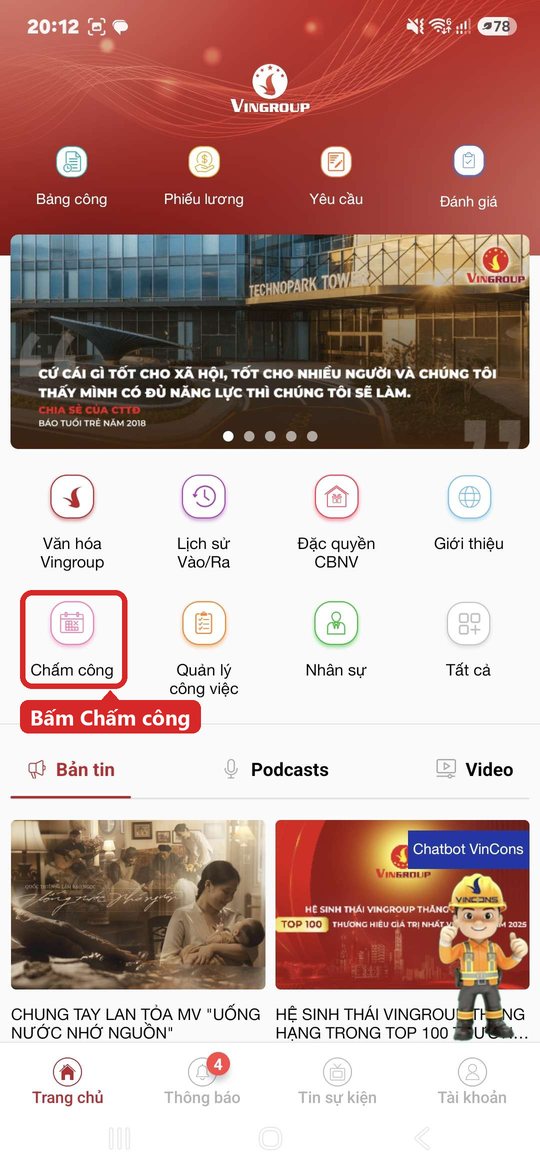
- Bấm Thay đổi phân ca
- Chọn Từ ngày / Đến ngày cần đổi → Tìm kiếm → bấm Sửa
- Điền như sau:
- Loại phân ca: Phân ca làm việc
- Hình thức thay đổi: Chọn mã ca làm việc
- Tick đúng mã ca được giao (xem bảng), hoặc tick OFF nếu đăng ký nghỉ
- Lý do: ghi ngắn gọn, ví dụ “Phân ca off” — bắt buộc
- Thông tin CBLĐ thẩm định: bỏ qua
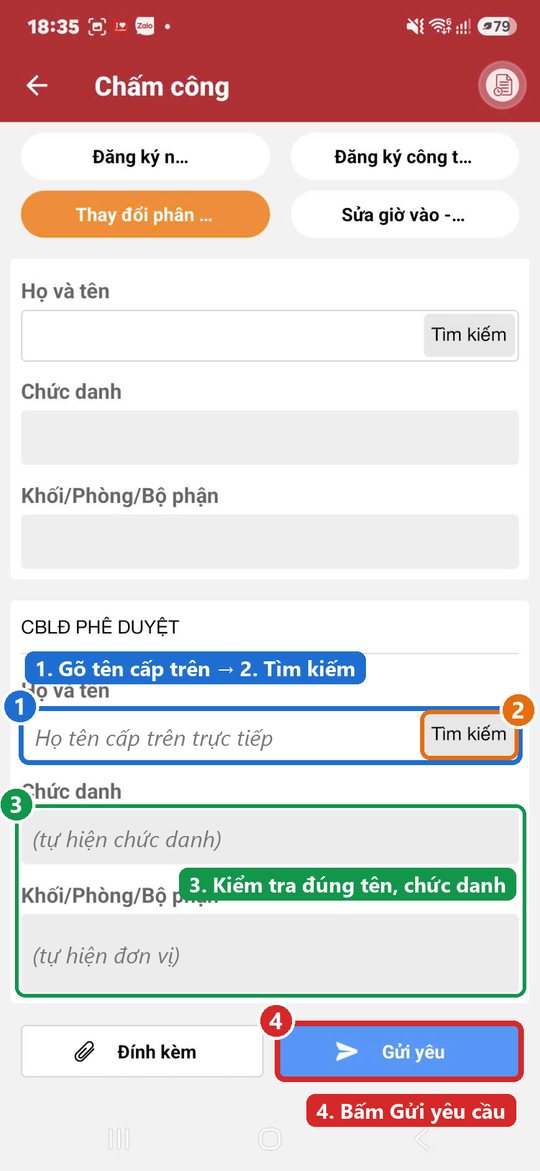
- CBLĐ phê duyệt: gõ họ tên cấp trên trực tiếp → Tìm kiếm → kiểm tra đúng tên và đúng chức danh
- Bấm Gửi yêu cầu
- Liên hệ người quản lý để được phê duyệt yêu cầu
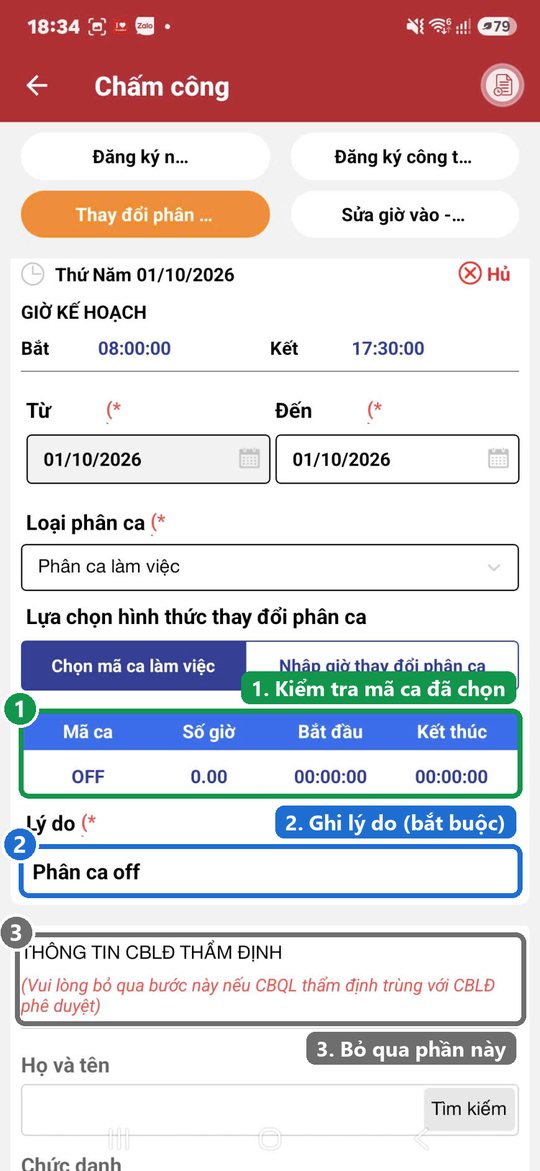
📖 Nhấn để xem hướng dẫn từng bước (có ảnh)
Sau khi vào Chấm công, phía trên có 4 nút. Bấm nút “Thay đổi phân ca” (nút đang mở mặc định là “Đăng ký nghỉ”, không phải nút này).

① Chọn ngày cần đổi ở ô Từ ngày và Đến ngày.
② Bấm nút vàng Tìm kiếm.
③ Ngày đó hiện ra bên dưới kèm giờ kế hoạch — bấm Sửa ở góc phải.

Bấm vào ô Loại phân ca → chọn Phân ca làm việc. Không chọn “Phân ca gãy” hay “Phân ca bờ đảo”.

Ở dòng Lựa chọn hình thức thay đổi phân ca, bấm nút bên trái Chọn mã ca làm việc. Không dùng “Nhập giờ thay đổi phân ca”.

Bảng mã ca hiện ra:
• Đăng ký nghỉ: tick dòng OFF trên cùng.
• Đổi ca: chỉ tick đúng mã ca được giao theo chức danh — 4113, 4112, hoặc 4102 / 4106 với hành chính văn phòng (xem bảng).

① Kiểm tra bảng Mã ca đã hiện đúng ca vừa chọn.
② Ghi Lý do — bắt buộc, ví dụ “Phân ca off”.
③ Phần Thông tin CBLĐ thẩm định: bỏ qua, không điền.
Kéo xuống phần CBLĐ PHÊ DUYỆT:
① Gõ họ tên cấp trên trực tiếp → ② bấm Tìm kiếm.
③ Kiểm tra chức danh và đơn vị hiện ra đúng người.
④ Bấm nút xanh Gửi yêu cầu.
⑤ Liên hệ người quản lý để được phê duyệt yêu cầu — chưa duyệt thì chưa đổi ca.
Quên đổi ca cũng bị tính lỗi như quên chấm công — xem mục 12.
9Công, lương & thông tin cá nhân
Kỳ công và ngày nghỉ
Công được tính từ ngày 26 tháng này đến ngày 25 tháng sau.
- Số ngày công chuẩn = số ngày trong kỳ trừ đi số ngày Chủ nhật.
- Kỳ có bao nhiêu ngày Chủ nhật thì bạn có bấy nhiêu ngày được nghỉ — không nhất thiết nghỉ đúng Chủ nhật, có thể đổi ca / đăng ký OFF vào ngày khác, miễn tổng số ngày OFF không vượt quá số ngày đó.
Ngày nhận lương
Lương trả vào ngày 30 hàng tháng. Nếu ngày 30 rơi vào Thứ 7 hoặc Chủ nhật thì được trả sớm hơn, vào Thứ 6 liền trước.
Phiếu lương & thông tin cá nhân
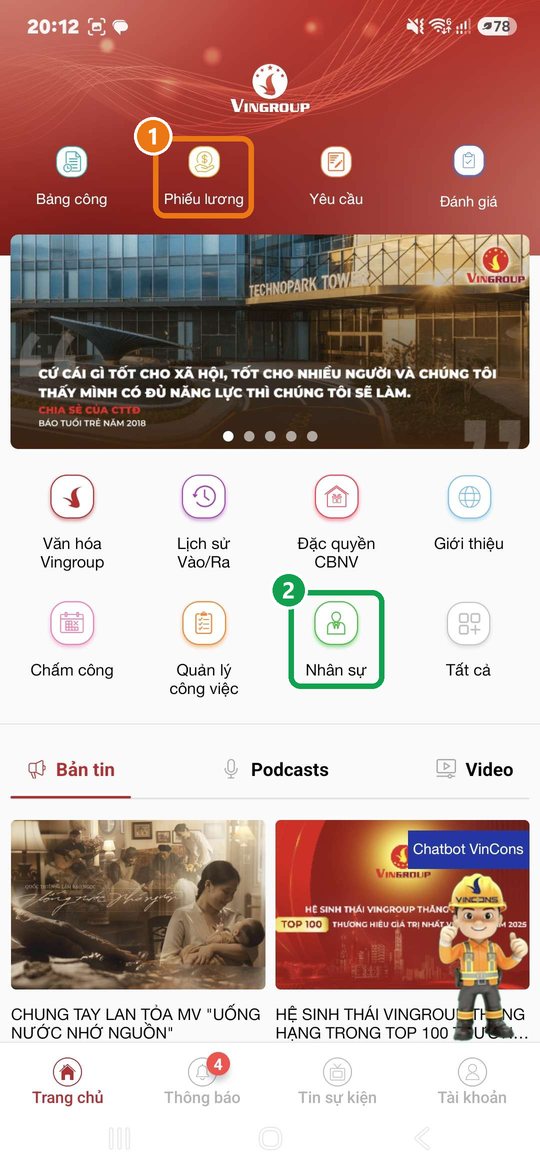
- 1 Phiếu lương: bấm Phiếu lương ở đầu trang chủ ILV. Mật khẩu mở phiếu lương chính là mật khẩu ILV của bạn.
- 2 Thông tin cá nhân, thông tin công việc: bấm Nhân sự ở trang chủ ILV để xem. Thấy sai thì tự sửa trực tiếp trên app.
📖 Nhấn để xem ảnh
10Học định hướng trên VAPP2
- Đăng nhập:
Đăng nhập với tài khoản V-ID→ Đăng nhập với Azure AD – Vingroup
- Vào lớp học:
LMS Learner→ Khóa học của tôi→ Chọn lớp cần học
Hạn: hoàn thành bài định hướng trên VAPP2 và bài định hướng tập trung trong tuần đầu tiên nhận việc.
Phải học trên VAPP2 (link ở trên) đạt tối thiểu 30% thì mới được đi học lớp định hướng tập trung.
- Địa điểm: phòng tập huấn tại công trường — dãy ngoài khu văn phòng, cạnh nhà ăn (xem sơ đồ)
- Thời gian: 14h00 thứ 3 và thứ 5 hàng tuần
11Ký hợp đồng điện tử (VNPT SmartCA)
Khi có tin nhắn SMS từ Vincons, bạn ký hợp đồng điện tử bằng app VNPT SmartCA theo các bước dưới. Bắt buộc xem video trước khi làm.
App chỉ cho thao tác trong 5 phút. Quá 5 phút sẽ bị trả lại và phải làm lại từ đầu. Chuẩn bị đủ mọi thứ ở bước A rồi mới bắt đầu.
Mật khẩu bạn tự đặt thì tự nhớ — quên mật khẩu thì không ai giải quyết được.
A. Chuẩn bị trước
B. Đăng ký tài khoản trên app ▶ Xem video
- Mở app VNPT SmartCA → bấm Tạo tài khoản / Kích hoạt tài khoản
- Loại giấy tờ ĐK: chọn CCCD
- Số giấy tờ: nhập dãy số in đậm trên thẻ CCCD
- Nhập số điện thoại đang dùng trên chính máy này (để nhận mã OTP)
- Chụp mặt trước và mặt sau CCCD — rõ nét, đúng khung, không bị chói
- Quét khuôn mặt 2 lần theo hướng dẫn trên màn hình
- Nhập địa chỉ:
Chọn Tỉnh→Xác nhận→Chọn Phường/Xã→Điền số nhà
- Tích Tôi đồng ý và Tôi đã đọc → bấm Tiếp / Xác nhận
C. Ký hợp đồng (khi có tin nhắn Vincons) ▶ Xem video
- Vào Tin nhắn (SMS), tìm tin có chữ “Vincons” mới nhất
- Bấm vào đường link trong tin nhắn
- Hiện chữ ký HĐĐT → bấm vào → nhập số CCCD → bấm Lưu
- Bấm Ký thêm 1 lần nữa → bấm Xác nhận
- Màn hình báo “Xác minh qua app” → thoát ra, mở app SmartCA
- Trên app SmartCA bấm Ký số
Không thấy? Bấm Lịch sử (L.Sử) → yêu cầu sẽ hiện ra → bấm Ký → báo Thành công.
- Quay lại đường link ban đầu, thấy báo “Đã duyệt!” là hoàn tất ✅
- Người mới vào: chờ khoảng 1 tháng sẽ có tin nhắn.
- Đã làm 1–2 tháng mà vẫn chưa có: báo lại để xử lý lỗi app.
12Lỗi hay gặp & mức phạt
| Lỗi | Xử lý |
|---|---|
| Đi trễ / về sớm (chấm công lệch dù 1 giây) | −30% Ý thức chất lượng công việc (YTCLCV) |
| Quên chấm công, quên thay đổi phân ca Phải có ảnh minh chứng (Timemark hoặc trích camera an ninh) để giải trình công ngày hôm đó | Lỗi nhóm 3 (phạt 100k–300k) Đến lần thứ 3: −30% Ý thức chất lượng công việc (YTCLCV) |
| Không đủ hồ sơ khi gia hạn hợp đồng | Lỗi nhóm 3 (phạt 100k–300k) |
Mỗi lần mắc lỗi nhóm 3 bị phạt tiền theo cấp bậc:
| Cấp | Chức danh | Mỗi lần |
|---|---|---|
| T8 | Nhân viên | 100.000đ |
| T7 | Chuyên viên | 200.000đ |
| T6 | Trung đội trưởng trở lên | 300.000đ |
Mắc lỗi nhóm 3 đến lần thứ 3: bị trừ thêm 30% Ý thức chất lượng công việc (YTCLCV).
13Lưu ý quan trọng
Xin nghỉ, đi muộn, công tác — thao tác trên ILV
- Trước 2 ngày: nghỉ phép, nghỉ không lương, đi công tác / đào tạo, nghỉ chế độ, xin đi muộn / về sớm.
- Trước giờ làm việc: tai nạn, ốm đau, công tác đột xuất.
Chuyển đổi xanh — áp dụng khi ký HĐLĐ chính thức
Không dùng xe xăng để đi làm.
- Đi ô tô / xe máy cá nhân: chỉ được đi và gửi xe điện VinFast trong khuôn viên, bãi xe tại các cơ sở của Tập đoàn.
- Đang chờ nhận xe / làm giấy tờ xe: được đi và gửi ô tô xăng VinFast hoặc xe máy không phải VinFast trong tối đa 02 tháng kể từ ngày đặt cọc mua xe điện VinFast (trừ trường hợp chậm do VinFast hoặc cơ quan nhà nước).